गाइड
स्क्रीनशॉट से आउटफ़िट कैसे खोजें
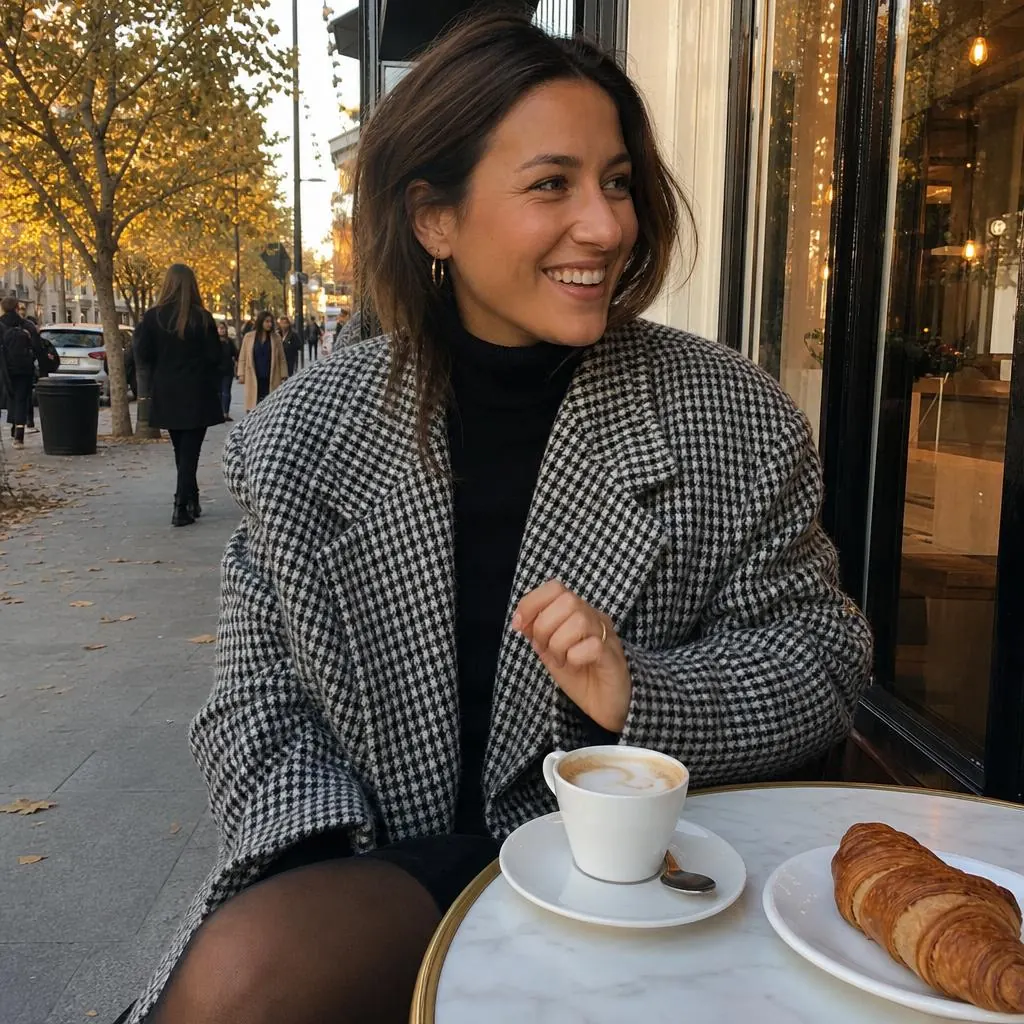
ज़्यादातर आउटफ़िट की खोज स्क्रीनशॉट से ही शुरू होती है। कुछ छोटी-छोटी बातों का ध्यान रखने से एक सही मैच और मिलते-जुलते ढेरों आइटम के बीच का फ़र्क तय होता है।
Style Finder द्वारा · 26 अक्टूबर 2026 को अपडेट किया गया
 AI इलस्ट्रेशन
संक्षेप में
- स्क्रीनशॉट को सबसे बड़े और साफ़ पॉइंट पर लें: पहले ज़ूम इन करें, फिर कैप्चर करें।
- कैप्शन, टैग और @handles को शॉट में रखें; वे आइटम के नाम बताते हैं।
- एक बार में एक ही आइटम खोजें।
- स्क्रीनशॉट को किसी एल्बम में सहेजें ताकि आप उन्हें फिर से खोज सकें।
इस पेज पर
इसे सही से कैप्चर करें
- कैप्चर करने से पहले ज़ूम इन करें। स्क्रीनशॉट लेने के बाद ज़ूम करने से सिर्फ़ पिक्सेल बड़े होते हैं।
- पूरी रिज़ॉल्यूशन का इंतज़ार करें। धीमे कनेक्शन पर, इमेज पहले धुंधली लोड होती हैं; उन्हें थोड़ा समय दें।
- स्क्रीन की फ़ोटो लेने से बचें। किसी दूसरी स्क्रीन की फ़ोटो लेने पर उसमें चमक और मोआरे (moiré) पैटर्न आ जाते हैं। इसके बजाय डिवाइस पर ही स्क्रीनशॉट लें।
मददगार टेक्स्ट को रखें
फ़ोटो के आस-पास का टेक्स्ट, तस्वीर से बेहतर तरीके से आइटम का नाम बता सकता है: कोई कैप्शन जो कहता हो “wearing my favourite trench”, किसी ब्रांड का @handle, कोई शॉपिंग टैग, या स्टोर की विंडो में लगा प्राइस टैग। इसे स्क्रीनशॉट में रखें। Style Finder फ़ोटो से इस तरह का टेक्स्ट पढ़ता है ताकि यह पता लगाने में मदद मिल सके कि आइटम असल में क्या है।
एक बार में एक ही आइटम खोजें
स्क्रीनशॉट खोलें
Style Finder में, इसे अपनी लाइब्रेरी से चुनें (Style Finder Pro के साथ)।
कोई आइटम चुनें
यह जिस भी आइटम को पहचानता है, उसे फ़्रेम कर दिया जाता है। किसी एक को चुनें, या फ़्रेम को अपने मनचाहे आइटम पर खींचें।
बाकियों के लिए दोहराएँ
वापस जाएँ और अगला आइटम चुनें। हर खोज सिर्फ़ उसी आइटम के लिए संभावित मैच खोजती है।
अपनी खोजों को व्यवस्थित रखें
आउटफ़िट के स्क्रीनशॉट के लिए एक एल्बम बनाएँ, और आइटम मिल जाने के बाद उन्हें हटा दें। Style Finder में, सहेजे गए आइटम और हाल ही की खोजें आपके पसंदीदा मैच को सुरक्षित रखती हैं, इसलिए आप स्क्रीनशॉट हटा सकते हैं।
सवाल
पढ़ना जारी रखें
गाइड
Instagram से कपड़े कैसे खोजें
Instagram पर किसी आउटफ़िट के साथ अक्सर ऐसे सुराग होते हैं कि वह कहाँ का है। यहाँ बताया गया है कि पोस्ट में कहाँ देखना है, और अगर पोस्ट में कुछ नहीं लिखा है, तो फ़ोटो से कैसे खोजना है।
गाइड
फ़ोटो से कपड़े कैसे खोजें
आपके पास किसी जैकेट, ड्रेस या स्नीकर्स की फ़ोटो है, और आप जानना चाहते हैं कि उसे कहाँ से खरीदें। यहाँ फ़ोटो से लेकर स्टोर तक पहुँचने का चरण-दर-चरण तरीका बताया गया है।
गाइड
बेहतर खोज के लिए कपड़ों की फ़ोटो कैसे लें
फ़ोटो अच्छी होने पर सही प्रोडक्ट सबसे पहले मिलने की संभावना बहुत बढ़ जाती है। हमारी टेस्टिंग में जो तरीके सबसे कारगर रहे, यह उन्हीं के आधार पर है।