Guide
So findest du ein Outfit per Screenshot
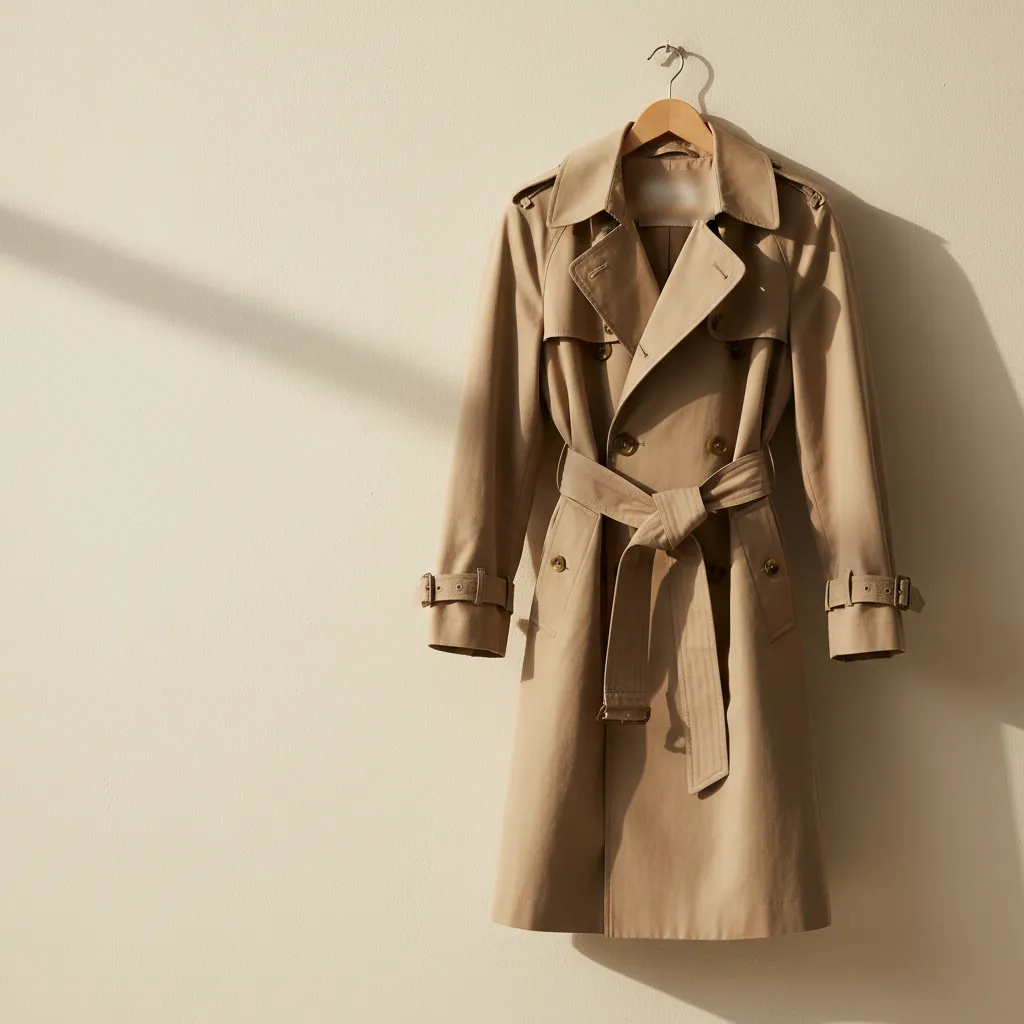
Die meisten Outfit-Suchen beginnen mit einem Screenshot. Ein paar kleine Gewohnheiten machen den Unterschied zwischen dem perfekten Treffer und einem Haufen ähnlicher Teile.
Von Style Finder · Aktualisiert am 26. Oktober 2026
 KI-Illustration
In Kürze
- Mach den Screenshot am größten und schärfsten Punkt: erst zoomen, dann aufnehmen.
- Lass Bildunterschriften, Tags und @Handles im Bild; sie benennen die Teile.
- Suche nach jedem Teil einzeln.
- Speichere Screenshots in einem Album, damit du sie wiederfindest.
Auf dieser Seite
Optimal aufnehmen
- Vor der Aufnahme zoomen. Wenn du später in einen Screenshot zoomst, werden nur die Pixel vergrößert.
- Auf die volle Auflösung warten. Bei einer langsamen Verbindung laden Bilder oft erst unscharf; gib ihnen eine Sekunde.
- Fotos von Bildschirmen vermeiden. Ein Foto von einem anderen Bildschirm erzeugt Spiegelungen und Moiré-Muster. Mach stattdessen einen Screenshot direkt auf dem Gerät.
Hilfreichen Text behalten
Der Text um ein Foto herum kann das Teil oft besser benennen als das Bild selbst: eine Bildunterschrift wie „trage meinen Lieblings-Trenchcoat“, das @Handle einer Marke, ein Shopping-Tag oder ein Preisschild im Schaufenster. Behalte das im Screenshot. Style Finder liest solchen Text aus dem Foto, um genau herauszufinden, was für ein Teil es ist.
Nach jedem Teil einzeln suchen
Screenshot öffnen
Wähle ihn in Style Finder aus deiner Mediathek aus (mit Style Finder Pro).
Ein Teil auswählen
Jedes erkannte Teil ist eingerahmt. Wähle eines aus oder ziehe den Rahmen auf das gewünschte Teil.
Für den Rest wiederholen
Gehe zurück und wähle das nächste Teil aus. Jede Suche findet mögliche Treffer nur für dieses eine Teil.
Fundstücke organisieren
Erstelle ein Album für Outfit-Screenshots und lösche sie, sobald du das Teil gefunden hast. In Style Finder behalten gespeicherte Teile und letzte Fundstücke die Treffer, die dir gefallen haben – der Screenshot kann also weg.
Fragen
Weiterlesen
Guide
So findest du Kleidung auf Instagram
Ein Outfit auf Instagram liefert oft Hinweise auf seine Herkunft. Hier erfährst du, wo du im Post suchen musst und wie du per Bild suchen kannst, wenn der Post nichts verrät.
Ratgeber
Kleidung auf einem Bild finden
Du hast ein Foto von einer Jacke, einem Kleid oder ein paar Sneakern und möchtest wissen, wo du sie kaufen kannst. So kommst du Schritt für Schritt vom Bild zum Shop.
Guide
So fotografierst du Kleidung für eine bessere Suche
Ein gutes Foto führt viel häufiger direkt zum richtigen Produkt. Diese Tipps basieren auf den Ergebnissen unserer eigenen Tests.