Guía
Cómo buscar ropa en una captura de pantalla
Las capturas de pantalla son el inicio de la mayoría de las búsquedas de ropa. Unos pocos hábitos marcan la diferencia entre una buena coincidencia y un montón de artículos similares.
Por Style Finder · Actualizado el 26 de octubre de 2026
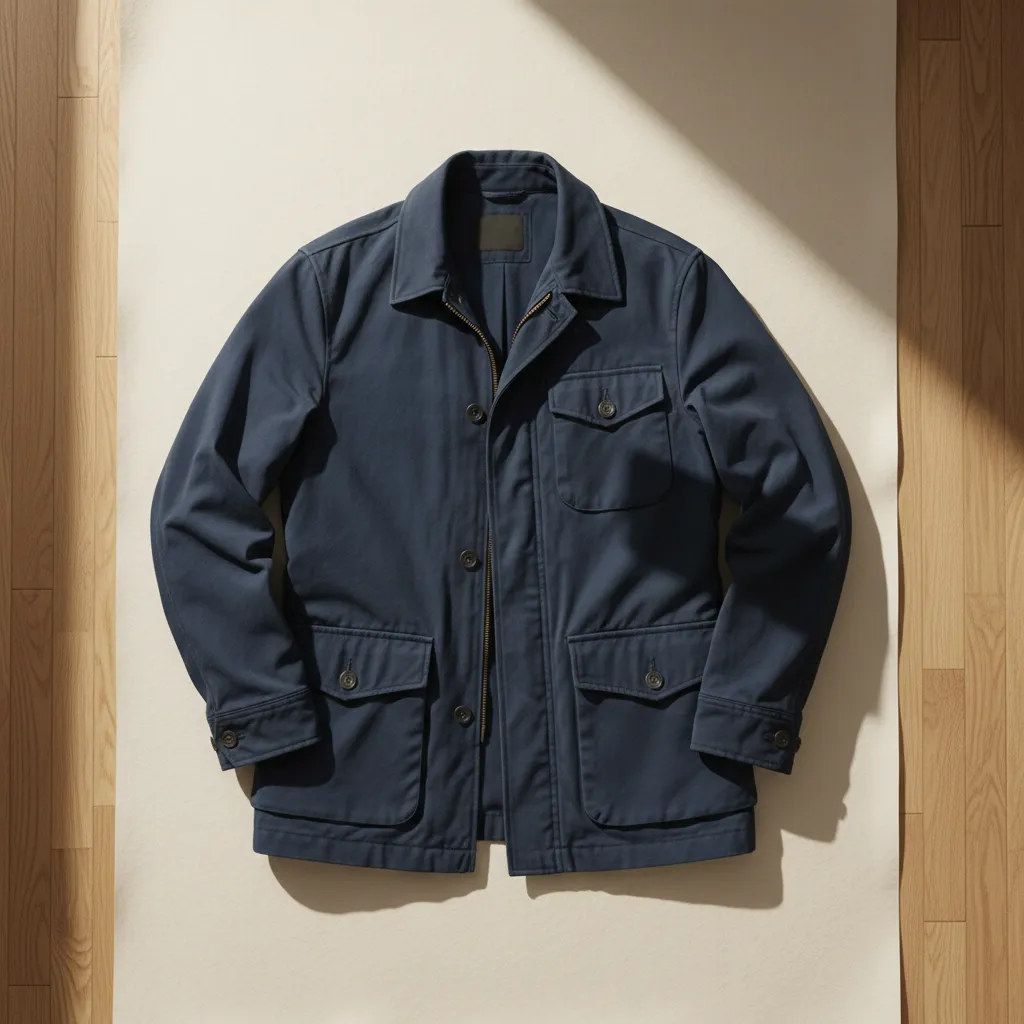
 Ilustración por IA
En resumen
- Toma la captura en el punto más grande y nítido: haz zoom primero y luego haz la captura.
- Mantén los pies de foto, etiquetas y @menciones en la imagen; ayudan a identificar los artículos.
- Busca un artículo a la vez.
- Guarda las capturas en un álbum para poder volver a encontrarlas.
En esta página
Haz una buena captura
- Haz zoom antes de la captura. Ampliar una captura de pantalla después solo agranda los píxeles.
- Espera a la resolución completa. Con una conexión lenta, las imágenes se cargan borrosas al principio; dales un segundo.
- Evita hacer fotos a las pantallas. Una foto de otra pantalla añade reflejos y el efecto moiré. Mejor haz una captura desde el propio dispositivo.
Conserva el texto útil
El texto alrededor de una foto puede identificar el artículo mejor que la propia imagen: un pie de foto que dice “con mi gabardina favorita”, la @mención de una marca, una etiqueta de compra o el precio en un escaparate. Consérvalo en la captura. Style Finder lee este tipo de texto en la foto para ayudar a identificar de qué artículo se trata exactamente.
Busca un artículo a la vez
Abre la captura de pantalla
En Style Finder, elígela de tu galería (con Style Finder Pro).
Elige un artículo
Cada artículo reconocido aparecerá encuadrado. Elige uno, o arrastra el encuadre sobre el artículo que quieras.
Repite con los demás
Vuelve atrás y elige el siguiente artículo. Cada búsqueda encuentra posibles coincidencias solo para ese artículo.
Mantén tus búsquedas organizadas
Crea un álbum para las capturas de conjuntos y bórralas una vez que hayas encontrado el artículo. En Style Finder, los artículos en Guardados y las Búsquedas recientes conservan las coincidencias que te gustaron, así que puedes borrar la captura.
Preguntas
Sigue leyendo
Guía
Cómo encontrar ropa en Instagram
Un conjunto en Instagram suele dar pistas sobre de dónde es. Descubre dónde buscar en la publicación y cómo buscar por imagen cuando no hay más detalles.
Guía
Cómo buscar ropa por foto
Tienes la foto de una chaqueta, un vestido o unas zapatillas y quieres saber dónde comprarlo. Así es como puedes pasar de la foto a la tienda, paso a paso.
Guía
Cómo fotografiar ropa para una mejor búsqueda
El producto adecuado aparece primero con mucha más frecuencia si la foto es buena. Estos hábitos se basan en lo que hemos visto que funciona en nuestras pruebas.