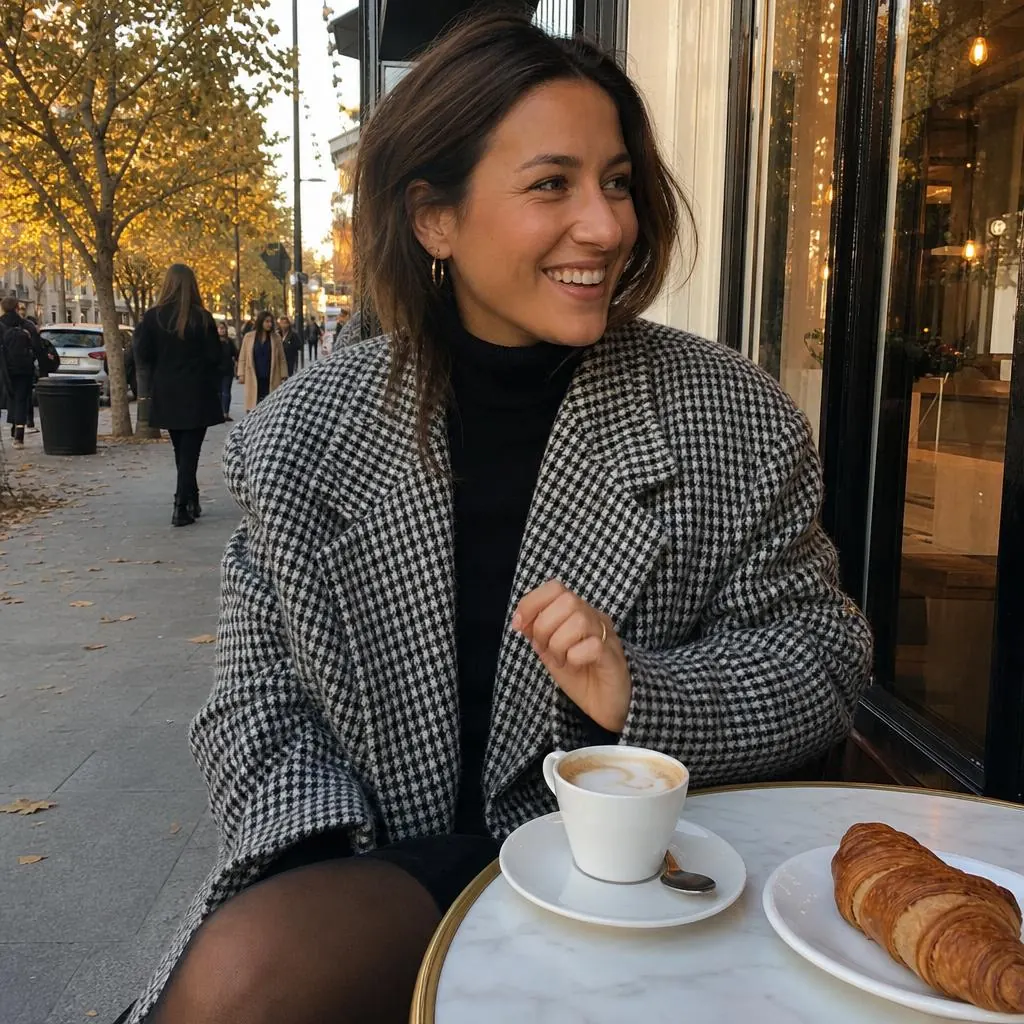
دليل
كيفية العثور على ملابس من صورة
لديك صورة لسترة، أو فستان، أو حذاء رياضي، وتريد معرفة أماكن الشراء. إليك كيفية الانتقال من الصورة إلى المتجر، خطوة بخطوة.
بواسطة Style Finder · تم التحديث في 26 أكتوبر 2026
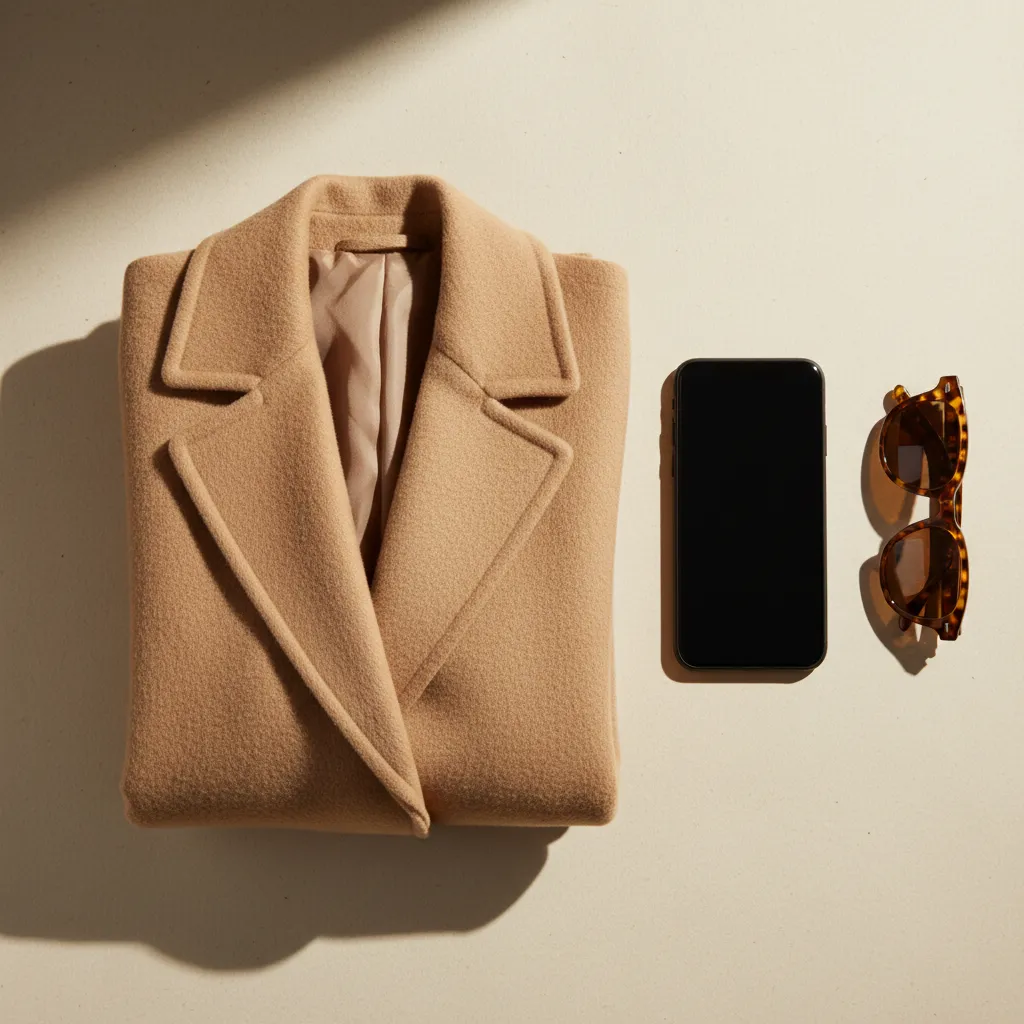 رسم توضيحي بالذكاء الاصطناعي
باختصار
- ابدأ بأوضح صورة لديك، واقصصها لتقتصر على القطعة التي تريدها.
- ابحث عن أي أدلة في الصورة ومحيطها: الشعارات، والملصقات، والتعليقات، والعلامات، وأسماء الحسابات.
- ابحث بالصورة باستخدام تطبيق للبحث عن الملابس، ثم قارن النتائج بصورتك.
- إذا لم يتطابق أي شيء، فابحث عن التصميم نفسه باسم آخر، أو عن قطعة مشابهة.
في هذه الصفحة
1. ابدأ بأفضل صورة لديك
تعتمد جودة أي بحث على جودة صورته. إذا كان لديك أكثر من صورة، فاختر الصورة التي تظهر فيها القطعة بأكبر حجم وأعلى وضوح دون أن يغطيها شيء. غالباً ما تكون لقطة الشاشة للمنشور الأصلي أفضل من صورة ملتقطة لشاشة، وصورة القطعة نفسها تتفوق على كليهما.
- اقتصر على قطعة واحدة. البحث عن إطلالة كاملة سيعرض لك إطلالات؛ بينما البحث عن سترة سيعرض لك سترات.
- احتفظ بالتفاصيل. الياقة، أو الأزرار، أو النعل، أو الإكسسوارات المعدنية هي غالباً ما يميز منتجاً عن الآخر.
- تجنب التعديل المبالغ فيه. الفلاتر تغير الألوان، وقد يظهر المعطف الجملي باللون البني في النتائج.
2. اقرأ الأدلة في الصورة وحولها
قبل البحث، ابحث عن أي شيء يذكر اسم القطعة. هذه الأدلة تقودك غالباً إلى المنتج مباشرة:
- شعار أو اسم علامة تجارية على القطعة نفسها؛
- ملصق، أو بطاقة عناية، أو اسم الموديل مطبوعاً على الحذاء؛
- تعليق، أو وسم (هاشتاج)، أو اسم حساب (@) بجوار الصورة؛
- إشارات للمنتج أو الروابط الموجودة في المنشور؛
- الفعالية، أو المتجر، أو المكان الذي يظهر في الخلفية.
يشرح دليلنا حول التعرف على العلامات التجارية للملابس الملصقات والشعارات بمزيد من التفصيل.
3. ابحث بالصورة
يقارن البحث بالصورة ما تظهره صورتك بالمنتجات المعروضة للبيع. تبحث أدوات البحث العامة عن الصور في جميع أنحاء الويب؛ بينما يركز تطبيق البحث عن الملابس مثل Style Finder على ما يمكنك ارتداؤه. حيث يضع إطاراً حول كل قطعة يتعرف عليها، ويبحث في المتاجر عن تطابقات محتملة، ويتحقق من صفحة كل متجر لمعرفة السعر والصورة.
افتح الصورة
التقط صورة جديدة بالكاميرا، أو اختر صورة أو لقطة شاشة لديك بالفعل.
اختر القطعة
حدد القطعة التي تريدها من القطع المحددة بإطار في الصورة، أو ارسم الإطار بنفسك.
قارن النتائج
ألقِ نظرة على أقرب تطابق أولاً وقارنه بصورتك: الشكل، واللون، والجيوب، والنعل، والإكسسوارات المعدنية.
4. عندما لا يوجد تطابق
لا يمكن العثور على كل قطعة دائماً. فقد تكون نفدت من الأسواق، أو كلاسيكية (فينتاج)، أو مصممة خصيصاً، أو جديدة جداً بحيث لم تظهر في نتائج البحث بعد. جرب ما يلي:
- ابحث مرة أخرى باستخدام ما تعرفه: العلامة التجارية، أو الفعالية، أو الشخص الذي ارتداها.
- ابحث عن التصميم، وليس الاسم: البحث عن "سترة تراكر من الشامواه البني" يعرض قطعاً بنفس المظهر.
- تحقق من أسواق السلع المستعملة للبحث عن القطع الكلاسيكية وتلك التي نفدت من الأسواق.
- اكتفِ بالمظهر: الحصول على قطعة مشابهة بنفس اللون والشكل يفي بالغرض غالباً.
الأسئلة
متابعة القراءة
دليل
كيفية البحث عن إطلالة من لقطة شاشة
لقطات الشاشة هي نقطة البداية لمعظم عمليات البحث عن الإطلالات. بعض العادات البسيطة تصنع الفرق بين التطابق المثالي ومجموعة من القطع المتشابهة.
دليل
كيفية تصوير الملابس لبحث أفضل
يظهر المنتج الصحيح أولاً في كثير من الأحيان عندما تكون الصورة جيدة. تستند هذه العادات إلى ما رأيناه ينجح في اختباراتنا الخاصة.
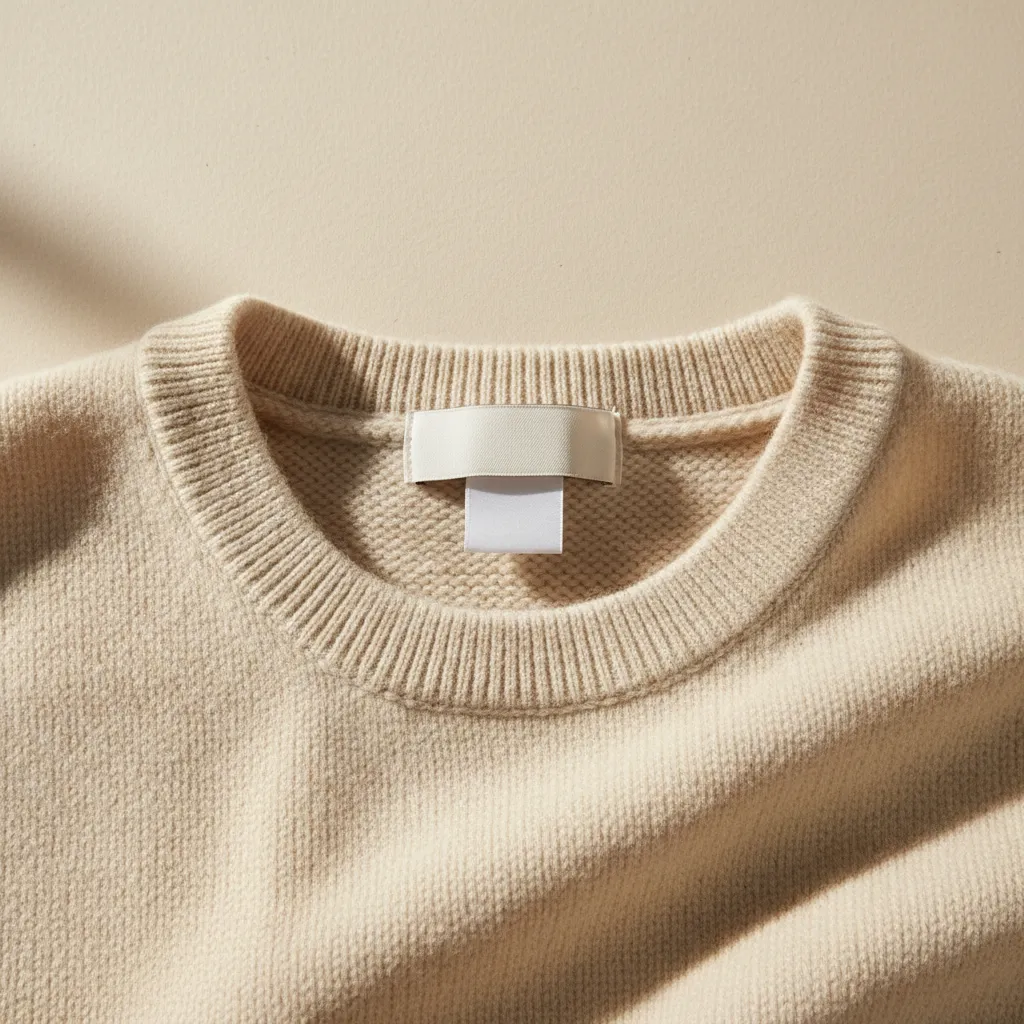
دليل
كيفية معرفة ماركة الملابس
لا يوجد ملصق واضح، أو شعار لا تتعرف عليه؟ تحمل الملابس أدلة على صانعها أكثر مما تعتقد. إليك أين تبحث.